Generowanie pliku GSDML
05 lis 2026 | 868 słów | 4 min czasu czytania
Sie können Generic Station Description Markup (GSDML)-Dateien und ESI-Dateien in das BET importieren, bearbeiten, und danach zur weiteren Nutzung im Siemens TIA Portal® exportieren.
Informacja
Beachten Sie die Begrenzungen der GSDML/ESI-Datei für Ihr Netzwerkmodul. Jeder Parameter belegt eine gewisse Menge an Speicher. Sollte das Limit für die Verwendung im Siemens TIA Portal® erreicht werden, wird eine Fehlermeldung ausgespielt. Wir empfehlen, ausschließlich die benötigten Parameter zur GSDML/ESI-Datei hinzuzufügen.
Tworzenie list urządzeń i konfigurowanie parametrów
Aby podłączyć urządzenia IO-Link do wybranych modułów sieciowych za pomocą plików GSDML, można utworzyć listy z żądanymi urządzeniami IO-Link.
Klicken Sie in der Funktionsleiste Tools und anschließend Offline Gerätebeschreibungsdateien-Generator (GSDML/ESI).
Zostanie wyświetlone następujące okno dialogowe:
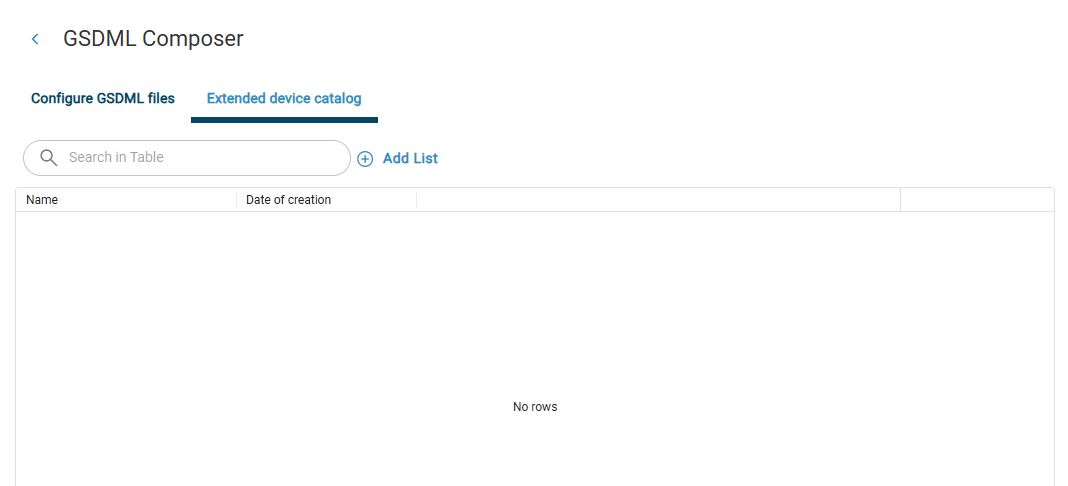
Kliknij przycisk Dodaj do listy.
Zostanie wyświetlone następujące okno dialogowe:
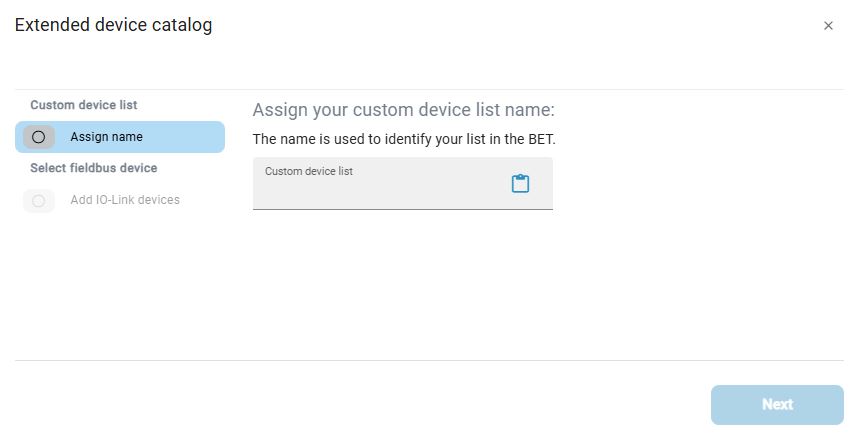
Wprowadź nazwę listy urządzeń. Możesz również wkleić wcześniej skopiowany tekst używając
 . Następnie kliknij Next.
Zostanie wyświetlone następujące okno dialogowe:
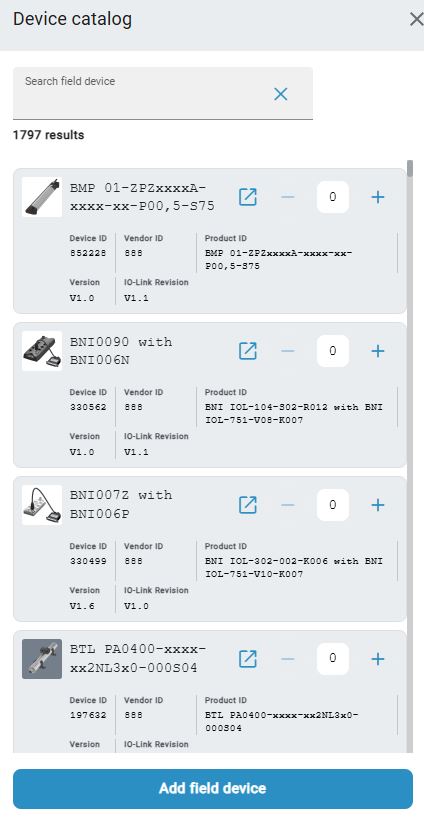
Suchen Sie das Gerät mit Hilfe des Suchfeldes oder durch Scrollen. Wenn Sie das Gerät gefunden haben, stellen Sie die Anzahl der Geräte mit Hilfe von +/- ein, und klicken Sie anschließend auf IO-Link Gerät hinzufügen.
Zostanie wyświetlone następujące okno dialogowe:
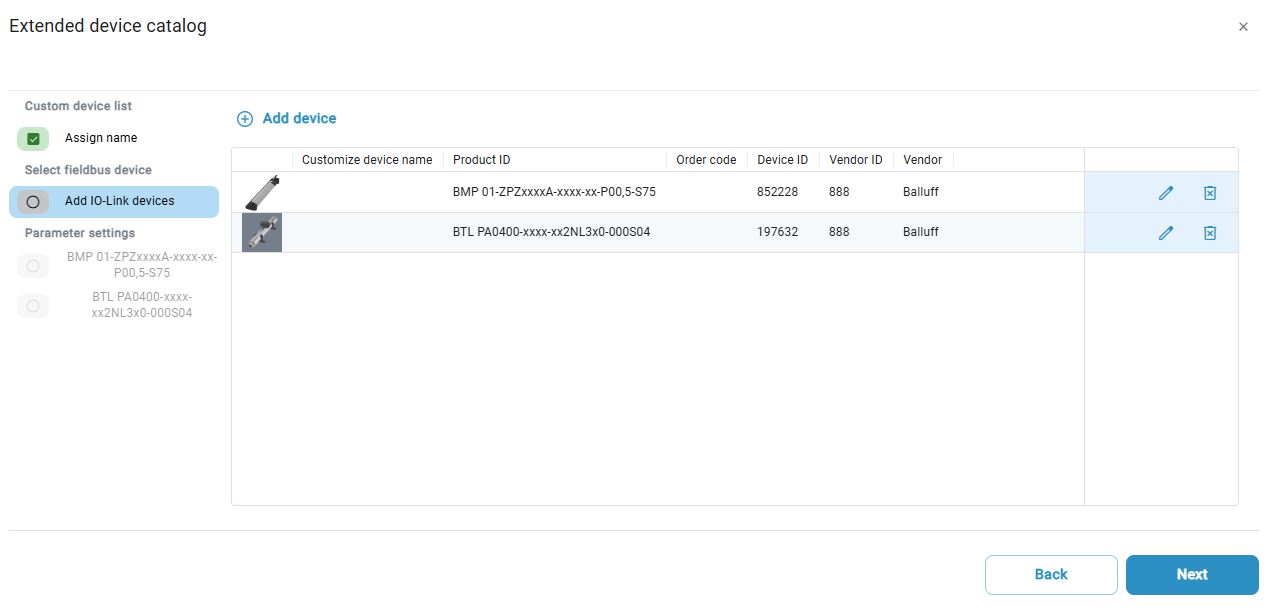
Dostępne są następujące opcje:
Kliknij przycisk
 , aby usunąć urządzenie z listy urządzeń.
Kliknij
 , aby przypisać własną nazwę.
Kliknij przycisk Next (Dalej), aby dostosować parametry urządzeń.
Wyświetlany jest przegląd właściwości i parametrów urządzeń IO-Link:
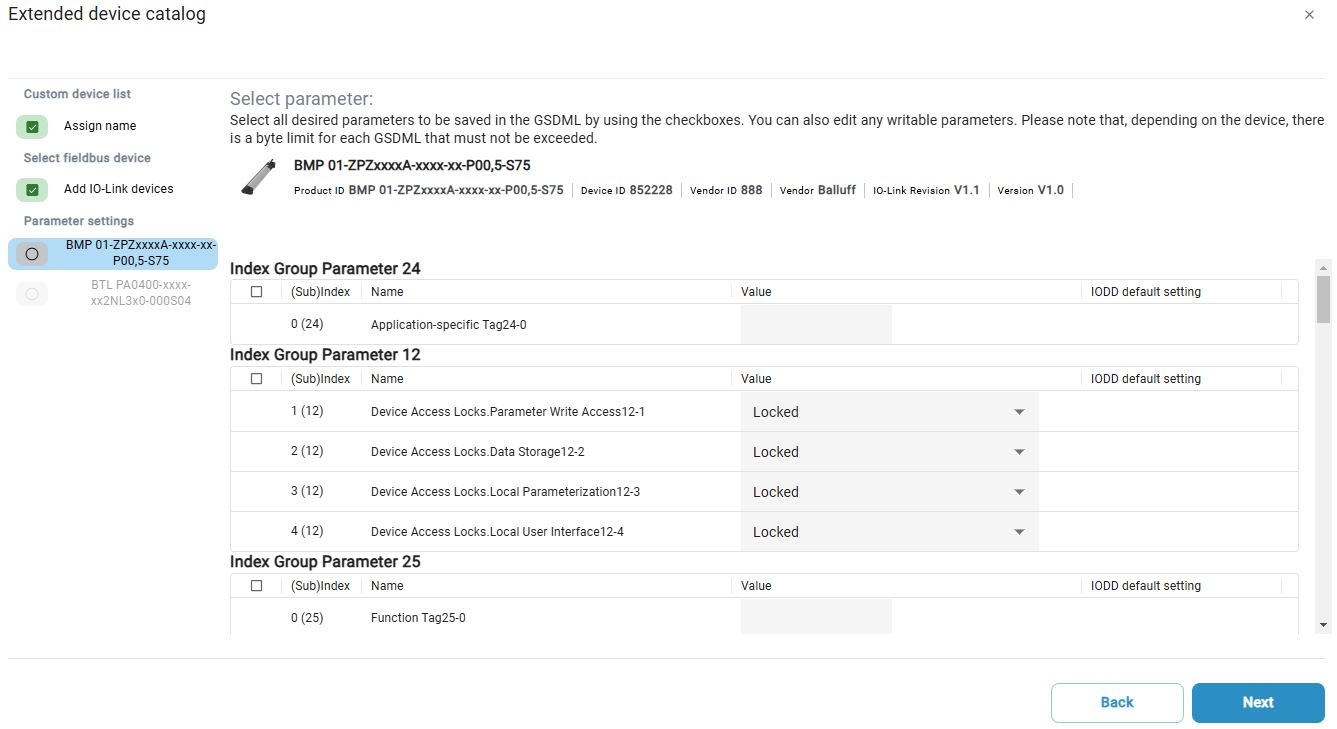
Markieren Sie die Parameter-Sets, die Sie in die GSDML/ESI-Datei übernehmen wollen, und ändern Sie sie nach Bedarf. Klicken Sie danach auf Weiter, um die Parameter für das nächste Gerät in der Geräteliste anzupassen.
Sobald alle Geräte parametrisiert sind, Klicken Sie Weiter.
Ein weiteres Fenster erscheint, wo Sie Portkonfigurationen für die Geräte anpassen können:
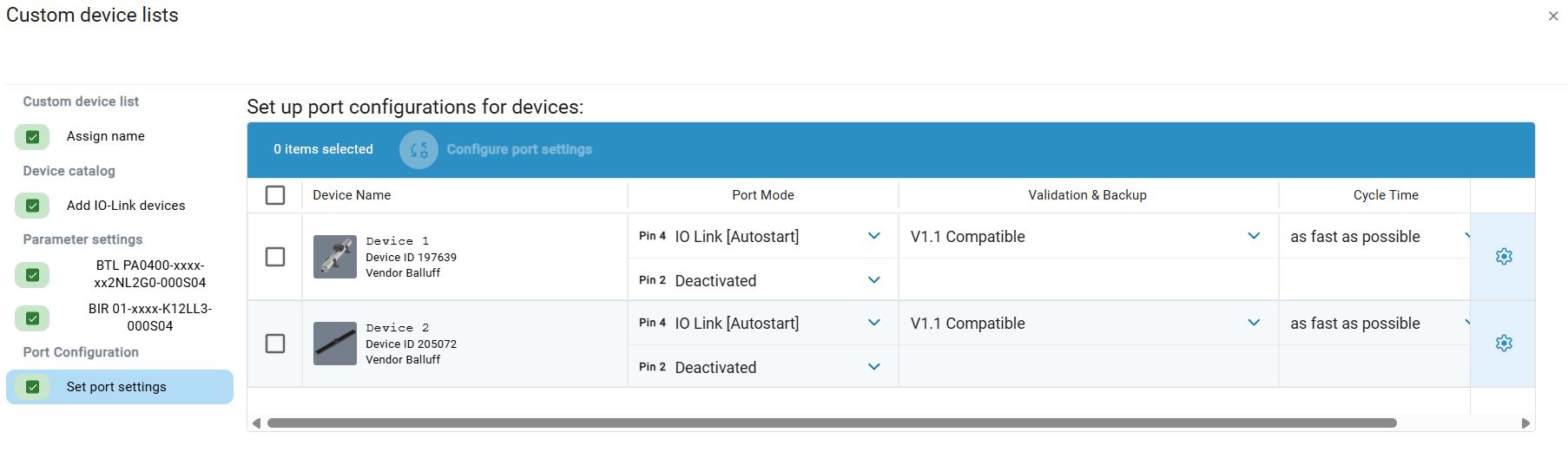
Um die Ports zu konfigurieren, klicken Sie auf das Symbol
 :
:
Eine Seitenleiste erscheint, wo Sie die Ports zu dem ausgewähltem Gerät vornehmen können:
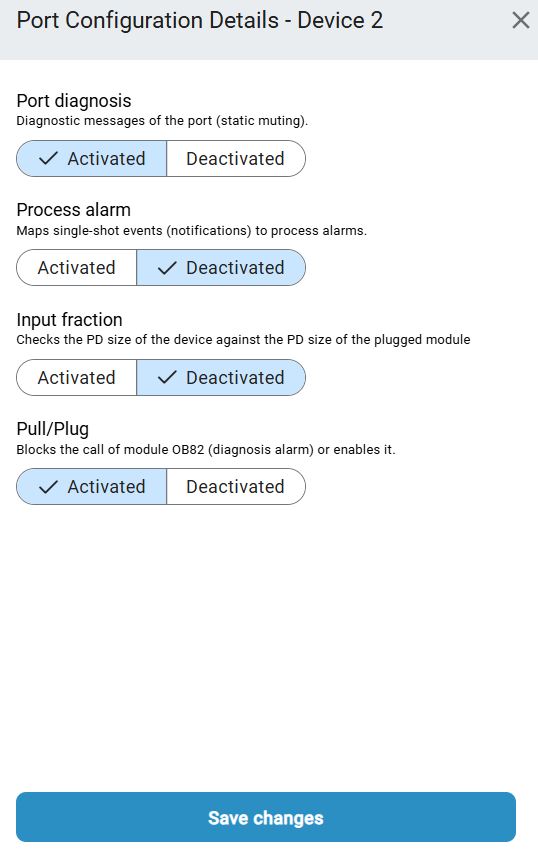
Nachdem Sie Ihre gewünschten Änderungen vorgenommen haben, schliessen Sie das Fenster mit einem Klick auf Änderungen speichern
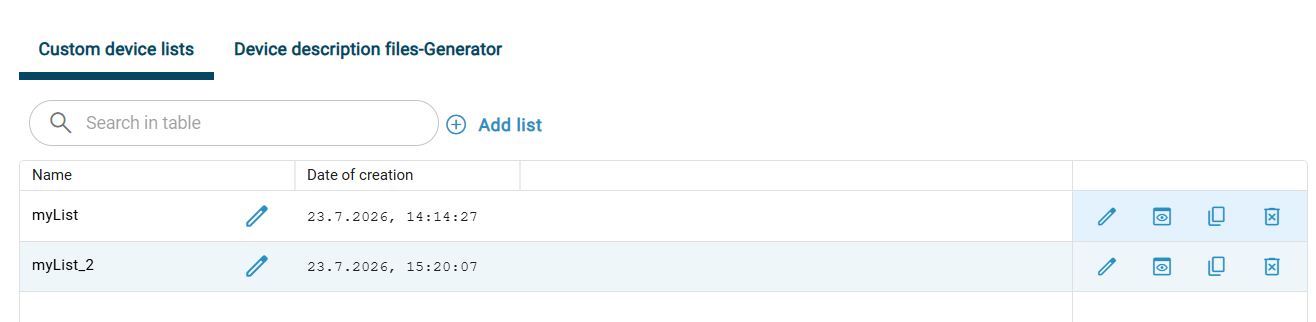
Sobald alle Geräte parametrisiert und die Ports konfiguriert sind, Klicken Sie Katalog speichern, um Ihre Geräteliste zu speichern.
Informacja
Sie können in dieser Darstellung weitere Gerätelisten erstellen, Gerätelisten entfernen, bereits vorhandene Gerätelisten duplizieren und Gerätelisten editieren. Zudem können Sie eine Vorschau zu den Listen einblenden. Benutzen Sie dazu die Schaltflächen auf der rechten Seite.
GSDML/ESI importieren
Klicken Sie in der Funktionsleiste Tools und anschließend Offline Gerätebeschreibungsdateien-Generator (GSDML/ESI).
Zostanie wyświetlone następujące okno dialogowe:
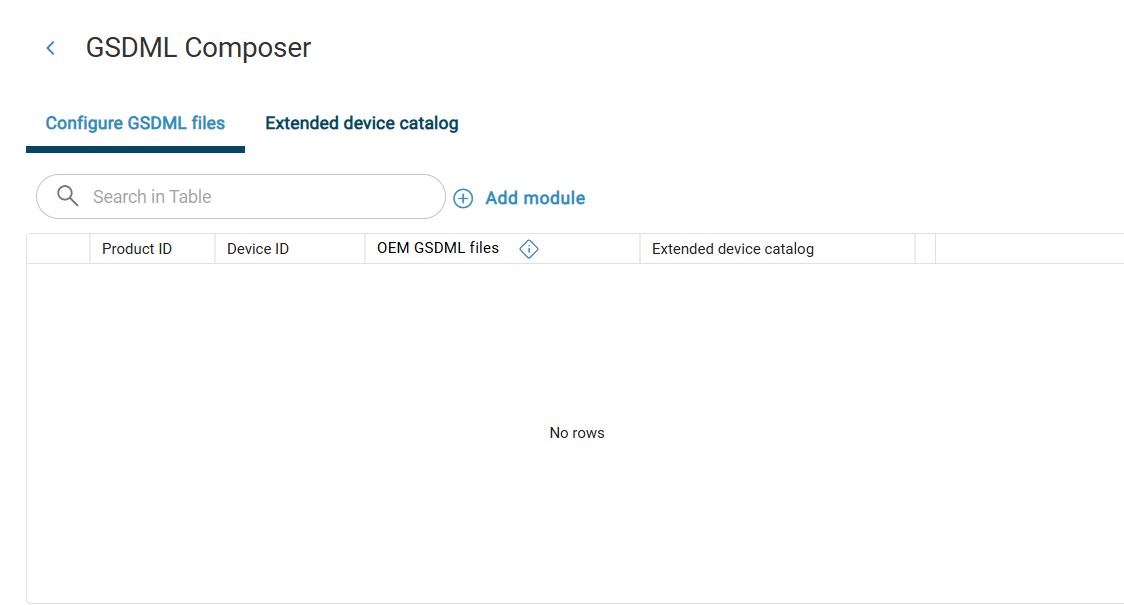
Aby wybrać moduł sieciowy dla konfiguracji GSDML, kliknij Dodaj moduł.
Pojawi się katalog urządzeń z wybranymi modułami sieciowymi:
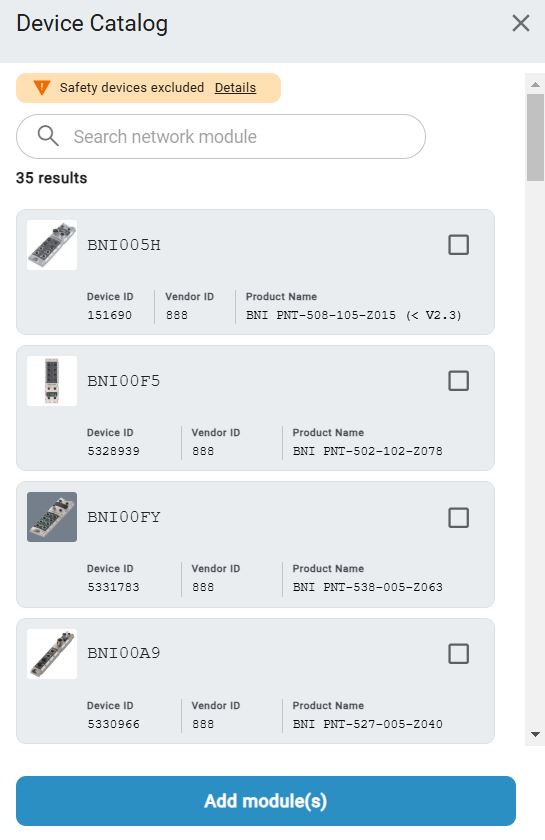
Wählen Sie die gewünschten Netzwerkmodule mit Hilfe des Suchfeldes oder durch Scrollen, und klicken Sie Netzwerk-Modul(e) hinzufügen.
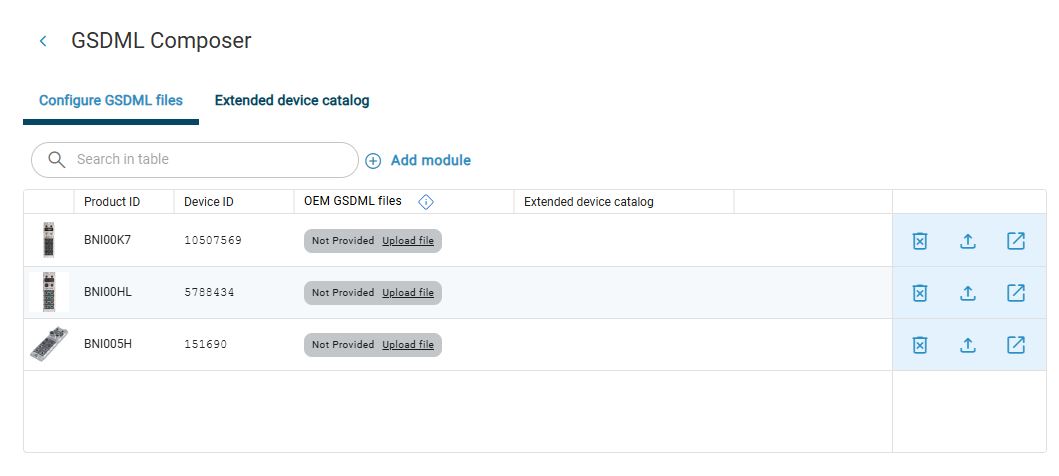
Zostanie wyświetlone następujące okno dialogowe:
Informacja
Jeśli pliki GSDML wybranych modułów sieciowych zostały już zaimportowane, są one podświetlone na zielono. W przeciwnym razie są one podświetlone na szaro.
Aby pobrać brakujące pliki GSDML ze sklepu internetowego Balluff, kliknij
 .
.
Strona produktu zostanie otwarta w sklepie internetowym.
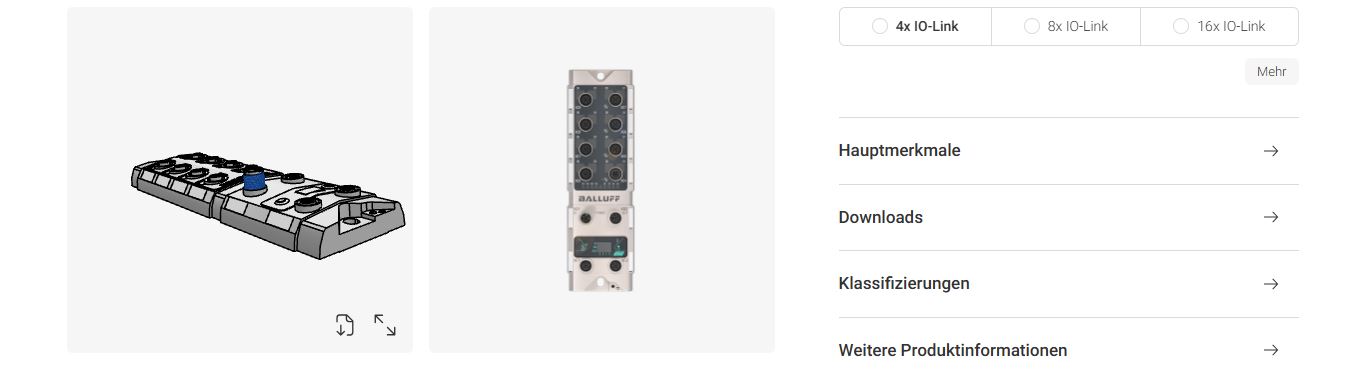
Kliknij Downloads > Software.
Zostanie otwarte menu.
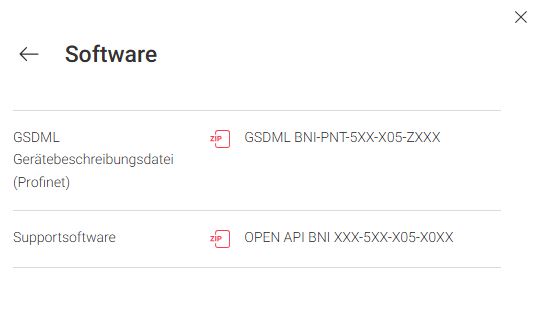
Wybierz plik GSDML, który chcesz pobrać.
Zostanie wyświetlone następujące okno dialogowe:
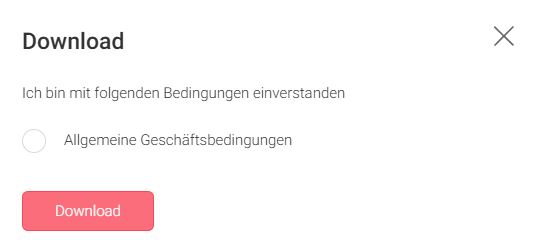
Aktywuj General Terms and Conditions i kliknij Download. Plik GSDML jest domyślnie zapisywany w folderze Downloads na komputerze użytkownika.
Aby zaimportować pobrany plik GSDML do BET , kliknij
 .
.
Zostanie wyświetlone następujące okno dialogowe:
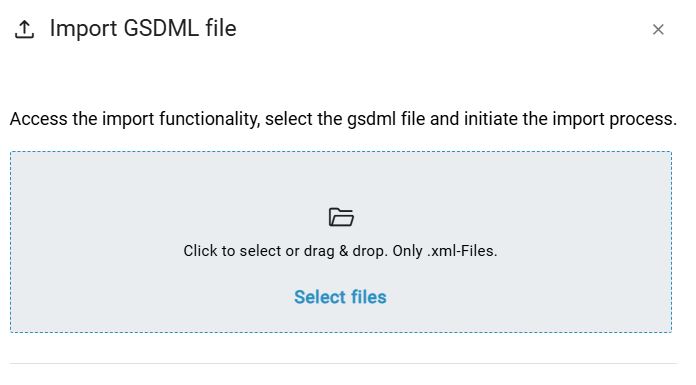
Przytrzymaj lewy przycisk myszy i przeciągnij żądany plik GSDML w kropkowanej ramce, a następnie zwolnij przycisk myszy, aby go przesłać. Alternatywnie można również kliknąć w obszarze ramki, aby wybrać plik w systemie plików.
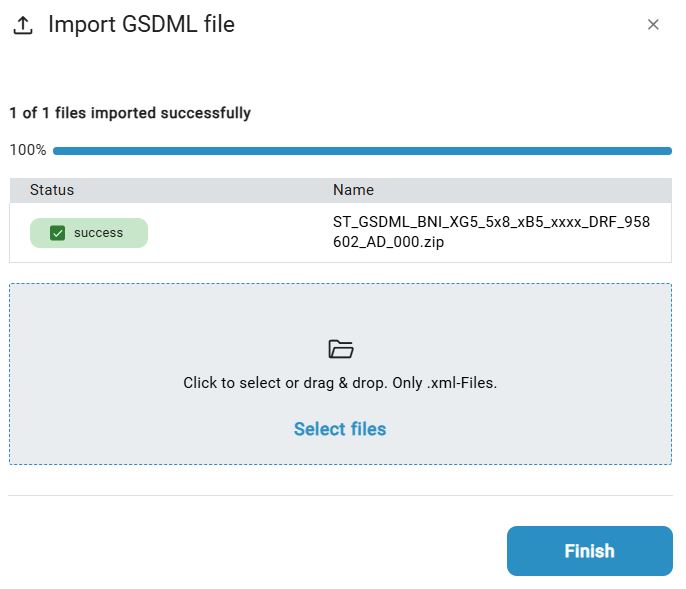
Po pomyślnym zaimportowaniu pojawi się następujące okno dialogowe:
Informacja
Jeśli plik GSDML nie może zostać zaimportowany, zostanie wyświetlone ostrzeżenie. Zazwyczaj dzieje się tak dlatego, że wybrany plik jest nieaktualny. W takim przypadku należy skontaktować się z Balluff .
Kliknij Done, aby powrócić do głównego okna generatora GSDML.
Jeśli wszystkie pliki GSDML zostały poprawnie zaimportowane, pojawi się następujące okno dialogowe:
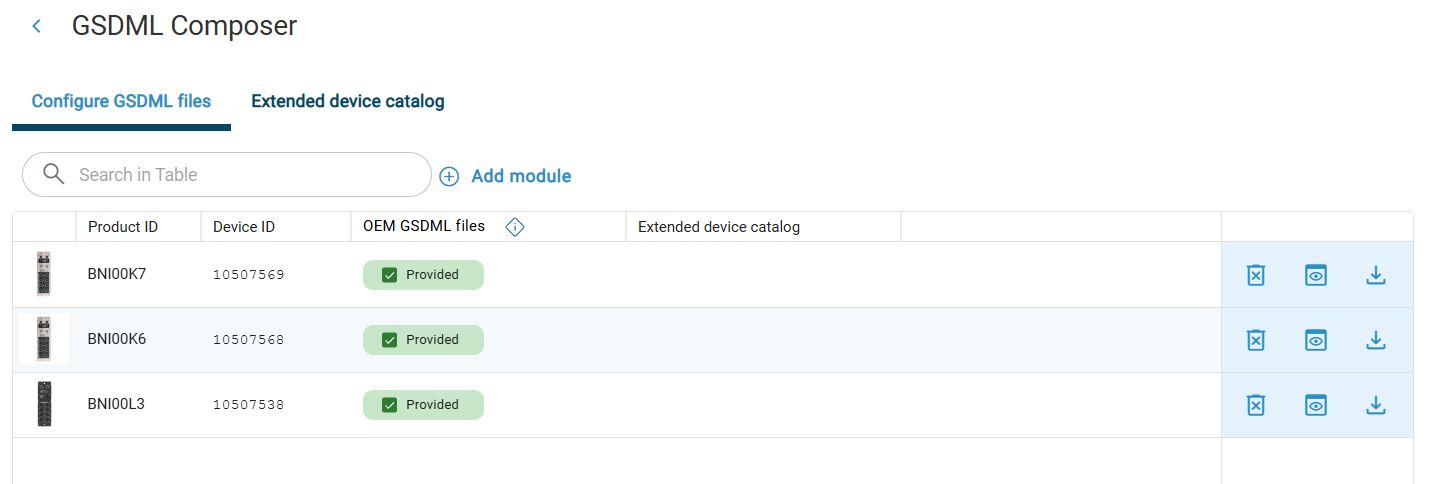
W kolejnym kroku należy przypisać sparametryzowane urządzenia do modułów sieciowych za pomocą listy urządzeń.
Informacja
ESI-Dateien können Sie analog zu den GSDML-Dateien mit einem Klick auf hochladen, wenn Sie zuvor die benötigten Dateien lokal gespeichert haben.
Nach dem Import der GSDML/ESI-Dateien haben Sie verschiedene Möglichkeiten, wie Sie weiter vorgehen können. Sie können:
Przypisywanie listy urządzeń
Jeśli lista urządzeń została pomyślnie utworzona, jest ona automatycznie przypisywana do modułów sieciowych. Przypisania można zmienić w dowolnym momencie.
Klicken Sie dazu auf den Namen der zugeordneten Liste. Es erscheint daraufhin eine Drop-down-Liste (falls Sie weitere Listen erstellt haben) mit einer Auswahl. Wählen sie eine andere Geräteliste, die Sie dem ausgewählten Netzwerk-Modul zuzuweisen wollen.
Lista urządzeń została przypisana do modułu sieciowego.
Ports zuweisen
In dieser Ansicht haben Sie auch die Möglichkeit die Geräte aus der ausgewählten Liste den Ports des Netzwerk-Moduls zuzuweisen.
Klicken Sie dazu auf Portzuweisung auf der rechten Seite.
Das folgende Fenster erscheint:
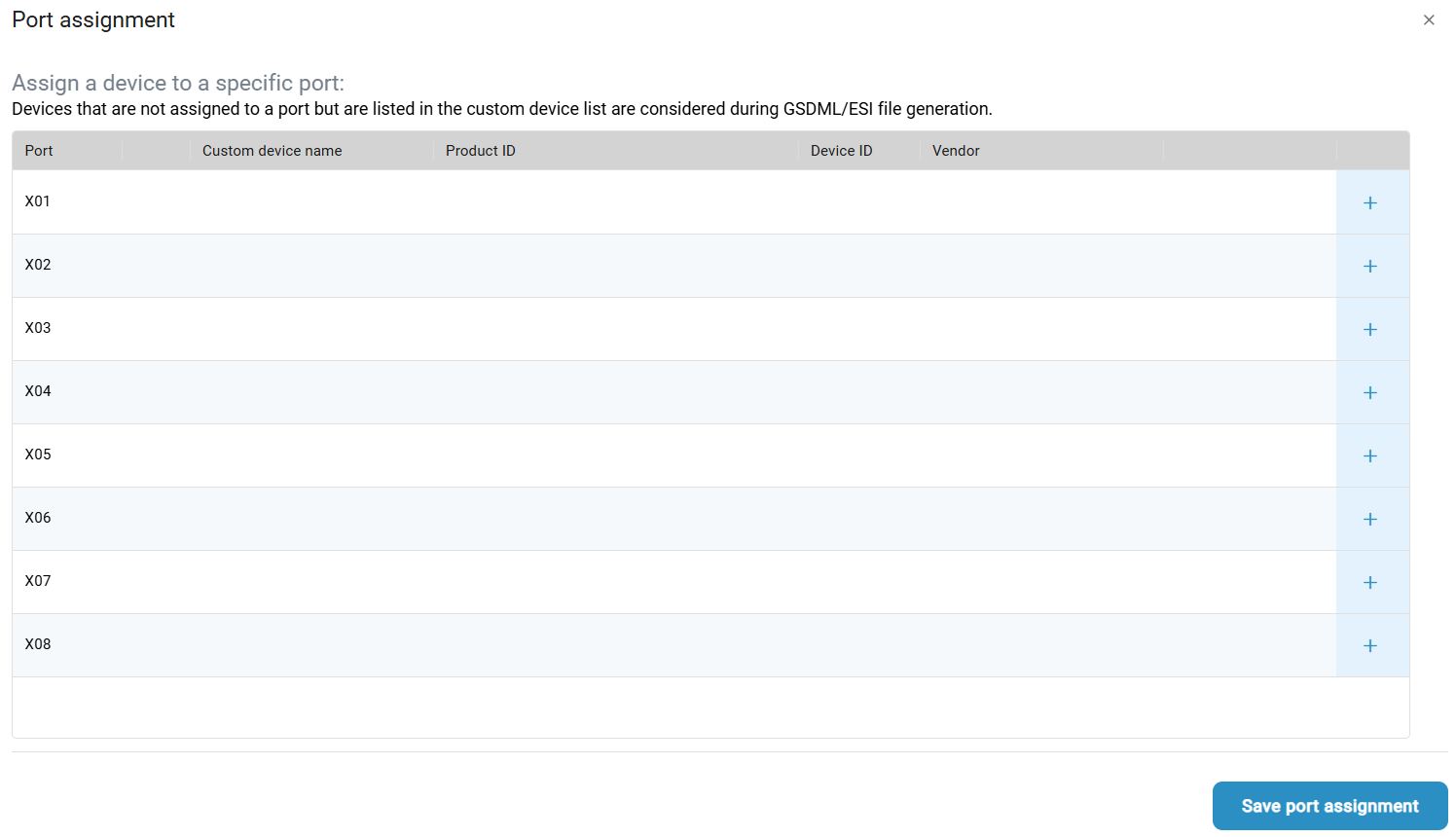
Sie sehen hier die vorhandenen Ports mit jeweils einem
 Symbol auf der rechten Seite. Um eine Zuweisung vorzunehmen, klicken Sie auf das Symbol.
Das folgende Fenster mit den zur Verfügung stehenden IO-Link Geräten erscheint:
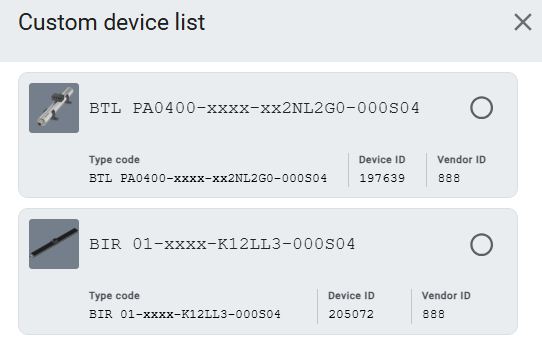
Markieren Sie das gewünschte Gerät und klicken Sie anschliessend auf Gerät zum Port hinzufügen.
Die aktuelle Portzuweisung wird dargestellt:
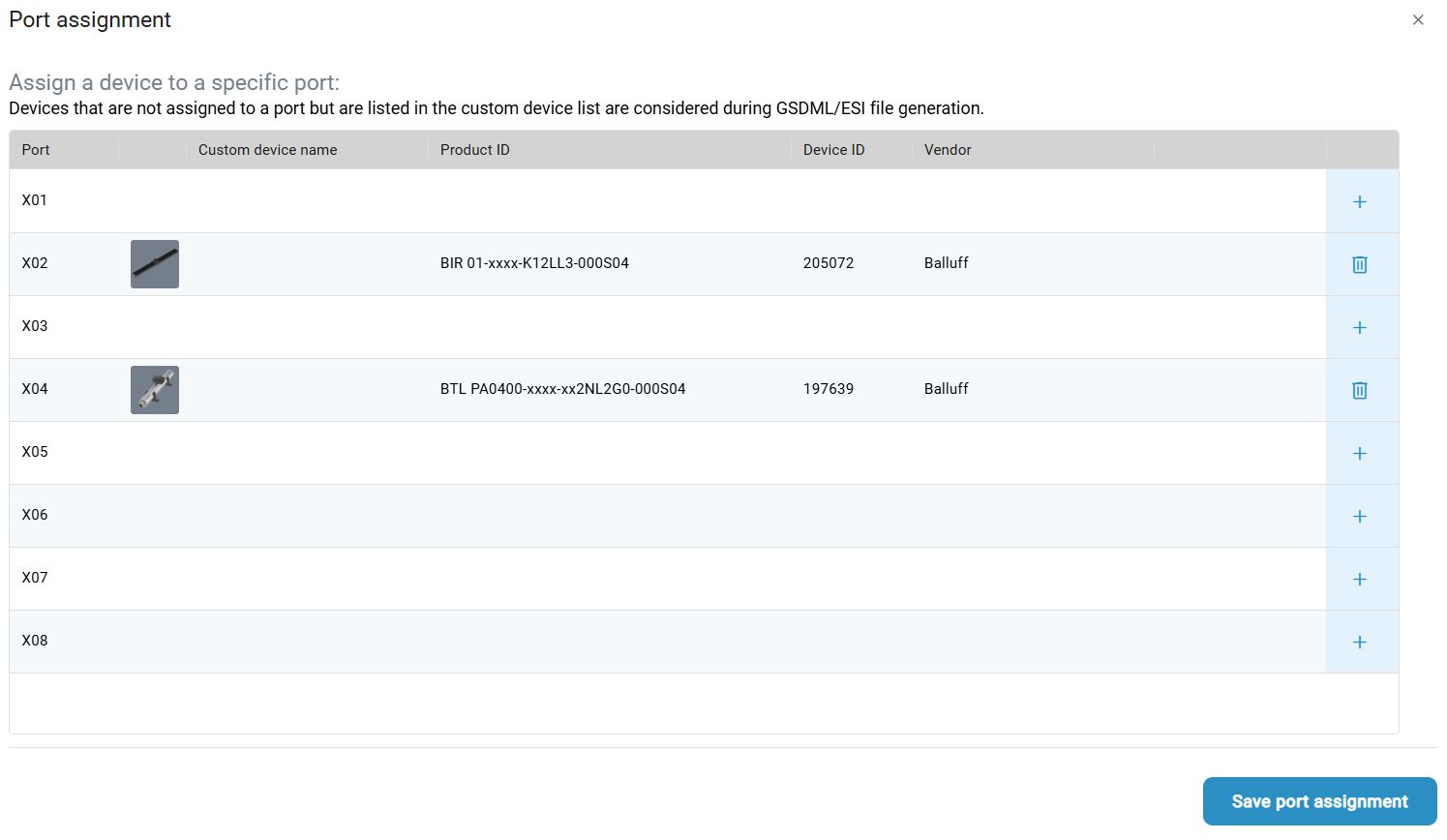
Wiederholen Sie die vorangegangene Schritte für alle IO-Link Geräte um sie den Ports zuzuweisen.
Schliessen Sie das Fenster mit einem Klick auf Portzuweisung speichern.
Sie haben die IO-Link Geräte erfolgreich den Ports zugewiesen.
Eksport pliku GSDML
Aby wyeksportować plik GDSML do komputera, kliknij Export GDSML file
 .
.
Zostanie wyświetlone następujące okno dialogowe:
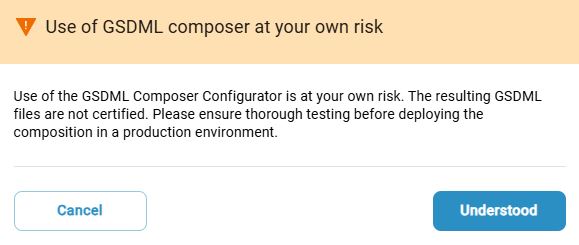
Przeczytaj notatkę i kliknij Zrozumiano.
Otworzy się eksplorator plików, w którym można zapisać wybraną konfigurację GSDML na komputerze do dalszego użytku.
Usuń konfigurację GSDML
Um Ihre erstellte GDSML-Konfiguration zu löschen, klicken Sie .
Konfiguracja GSDML zostanie usunięta.